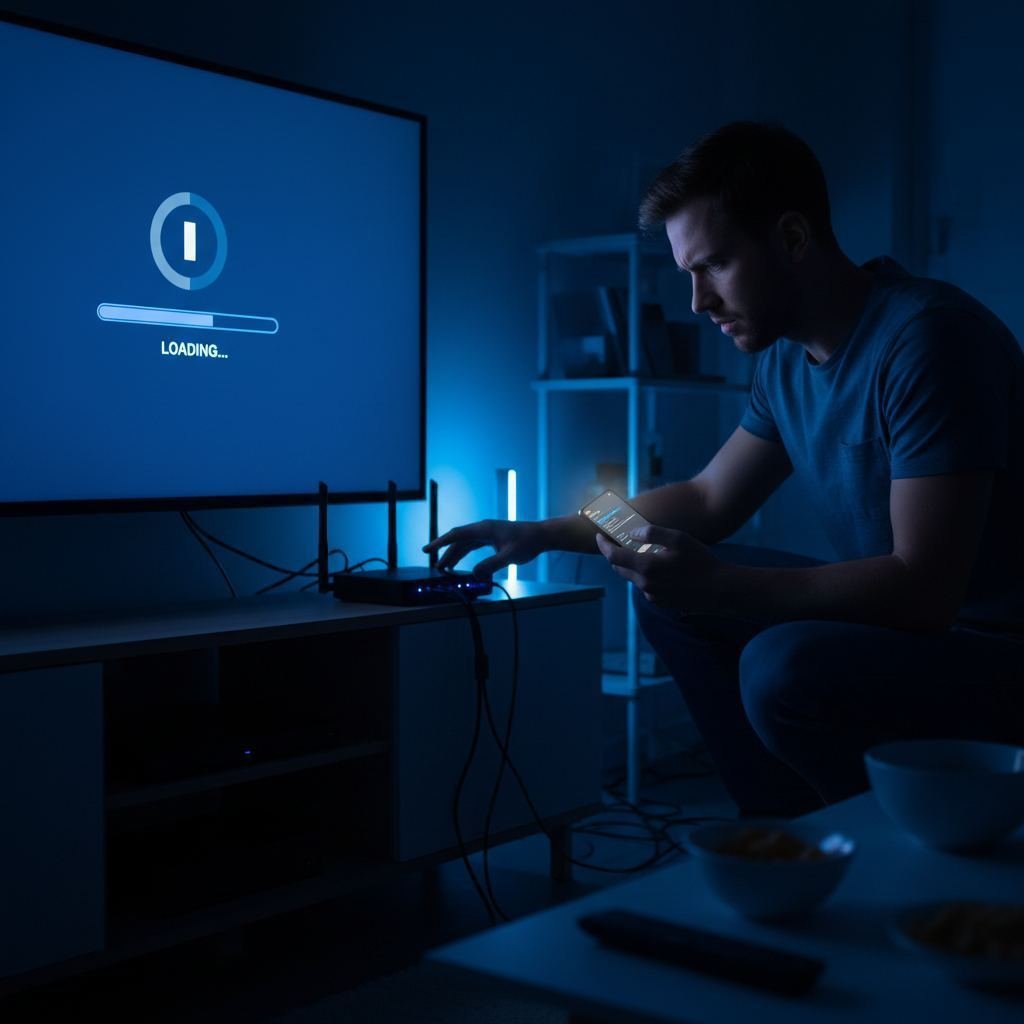
Erros de código MAC no IPTV: como resolver
A tua Smart TV mostra erro de MAC ou Smart IPTV bloqueado? Aqui ficam as causas e soluções práticas.
O que é um MAC address e porque importa para IPTV
O MAC address (Media Access Control) é um identificador único do teu dispositivo na rede — semelhante a uma "matrícula" digital. Cada dispositivo (Smart TV, Firestick, telemóvel) tem o seu MAC único, escrito como sequência de 12 caracteres hexadecimais (exemplo: AA:BB:CC:DD:EE:FF).
Em IPTV, o MAC é usado por algumas apps (especialmente Smart IPTV em Samsung/LG) para identificar a tua licença. Se o MAC muda ou é mal lido, podes ter erros de bloqueio.
Os 5 erros de MAC mais comuns
Vou explicar cada um e como resolver:
1. "Trial expired" ou "Licence expired"
O Smart IPTV oferece 7 dias gratuitos. Após isso, precisas pagar 5,49 € one-time por MAC para manter o acesso. Solução:
- Vai a siptv.app/activate
- Introduz o teu MAC address (vê na app Smart IPTV)
- Paga 5,49 € via PayPal
- Em 2 minutos a licença está ativa para sempre nesse MAC
Importante: pago uma vez por TV. Se mudas de TV, pagas novamente.
2. "MAC address not found" ou "Device not registered"
Significa que o MAC da TV ainda não está registado em siptv.app. Solução:
- Anota o MAC mostrado na app Smart IPTV da TV
- Vai a siptv.app no computador ou telemóvel
- Introduz o MAC e a URL M3U
- Carrega "Send"
- Em segundos a TV recebe os canais
3. "MAC changed" ou "Different MAC detected"
Acontece quando mudas de router ou de rede. O MAC virtual da TV pode mudar. Solução:
- Volta a registar o novo MAC em siptv.app
- A licença paga continua válida (associada ao MAC original)
- Pode ser preciso comprar nova licença se o MAC mudou definitivamente
Para evitar este problema, mantém a TV ligada à mesma rede sempre que possível.
4. "Multiple devices detected"
Significa que o mesmo MAC está a ser usado em múltiplos sítios — geralmente quando alguém parte os dados de acesso. Solução: nunca partilhes os teus dados IPTV. Se aconteceu, contacta-nos para forçar mudança de credenciais.
5. "MAC banned" ou "Account suspended"
Indica que o MAC foi banido pelo servidor por uso abusivo (muitas conexões simultâneas, partilha de dados, etc.). Contacta-nos imediatamente para esclarecer e desbloquear.
Como encontrar o MAC da tua Smart TV
Vou explicar para cada plataforma:
Samsung Smart TV
- Definições → Suporte → Acerca desta TV
- Procura "MAC ID" ou "Endereço MAC" — Wi-Fi MAC ou Ethernet MAC
Ou diretamente na app Smart IPTV — aparece logo no ecrã principal.
LG Smart TV
- Definições → Suporte → Estado
- Procura "MAC Wired" ou "MAC Wireless"
Ou na app Smart IPTV (versão LG) — visível ao abrir.
Firestick
- Settings → My Fire TV → About → Network
- "Wi-Fi MAC Address" ou "Wired MAC Address"
MAC Wi-Fi vs Ethernet
Importante: cada dispositivo tem dois MACs separados — um para Wi-Fi e outro para Ethernet. Se mudaste de Wi-Fi para Ethernet (ou vice-versa), o MAC mudou. Solução: registar o novo MAC ou voltar ao tipo de ligação original.
Recomendo manter sempre Ethernet — é mais estável e o MAC nunca muda. Para mais sobre estabilidade, vê o nosso guia de soluções para buffering.
A minha experiência: cliente em Coimbra
Um cliente em Coimbra mudou de operador (NOS para MEO) e perdeu acesso ao IPTV. Diagnóstico:
- Router novo MEO → MAC Wi-Fi da TV mudou
- Smart IPTV reconheceu MAC diferente → marcou licença como expirada
- Solução: registar o novo MAC e pagar nova licença 5,49 € no Smart IPTV
- Tempo total: 15 minutos
Custo total da resolução: 5,49 € + 15 minutos. Aceitável.
Como evitar problemas de MAC futuros
Cinco práticas recomendadas:
- Usa cabo Ethernet: MAC Ethernet é mais estável que Wi-Fi
- Não mudes de router constantemente: mantém o mesmo
- Não partilhes dados de acesso: evita banimentos
- Anota o teu MAC: para futuras referências
- Mantém a licença Smart IPTV registada: pago uma vez é para sempre
Alternativa: usar app que não exige MAC
Se MAC é constante problema, podes mudar para apps que não dependem de MAC:
- IPTV Smarters Pro: usa Xtream Codes (URL + user + password), não MAC
- TiviMate: usa M3U URL ou Xtream Codes
- GSE Smart IPTV: várias opções de autenticação
Mudar para uma destas evita 90% dos problemas relacionados com MAC. Vê o nosso artigo sobre Samsung para mais detalhes.
Quando o problema é do nosso lado
Casos raros em que o problema é do fornecedor:
- Banimento por engano de MACs legítimos
- Erro de migração de servidores
- Problema temporário na base de dados de licenças
Em qualquer destes casos, contacta-nos por WhatsApp imediatamente. Resolveremos em menos de 30 minutos.
Veredicto: erros de MAC são solucionáveis
Os erros de MAC podem parecer assustadores mas raramente são complicados. Identifica o tipo de erro pela mensagem exata, segue a solução apropriada, e em 15-30 minutos voltas a ter acesso. Para evitar futuro: Ethernet + dados privados + um app sem MAC dependence.
Saber mais
Recursos úteis:
Autor
Publicado em
Artigos relacionados
Problemas e Soluções
IPTV com buffering? 7 soluções que funcionam em 2026
8 min de leitura
Problemas e Soluções
IPTV não carrega canais: causas e correções
7 min de leitura
Problemas e Soluções
VPN para IPTV em Portugal: vale a pena em 2026?
7 min de leitura
Problemas e Soluções
IPTV lento mesmo com fibra: o que verificar
8 min de leitura